Appearance
Manajemen Siswa & Guru
Panduan ini menjelaskan cara mengelola data pengguna (siswa dan guru) di platform Aku Pintar untuk sekolah Anda. Sebagai admin, Anda bertanggung jawab mengelola akses pengguna di sekolah Anda.
Menambahkan Tahun Ajaran
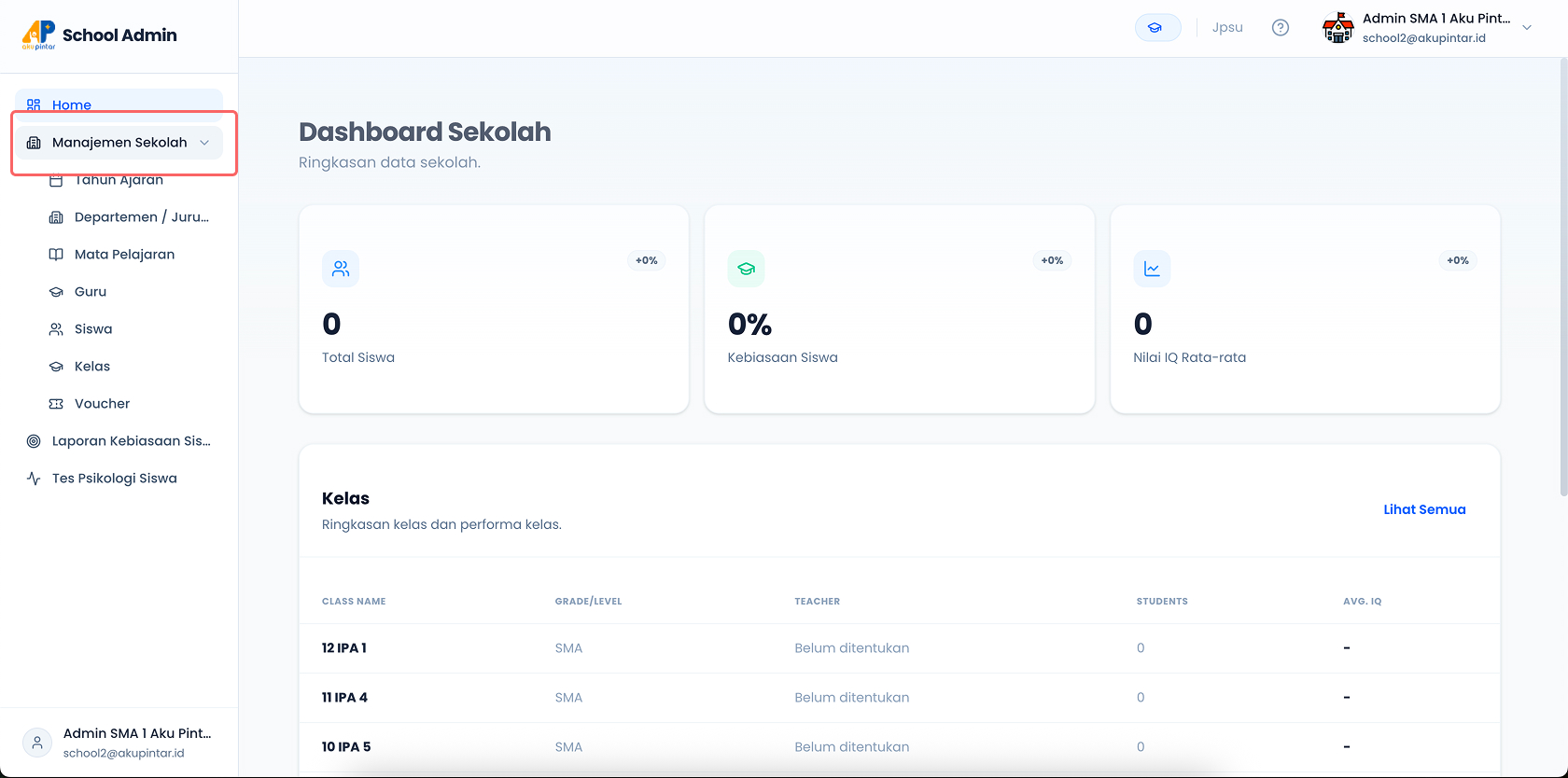
- Buka menu Manajemen Sekolah, lalu klik Tahun Ajaran.
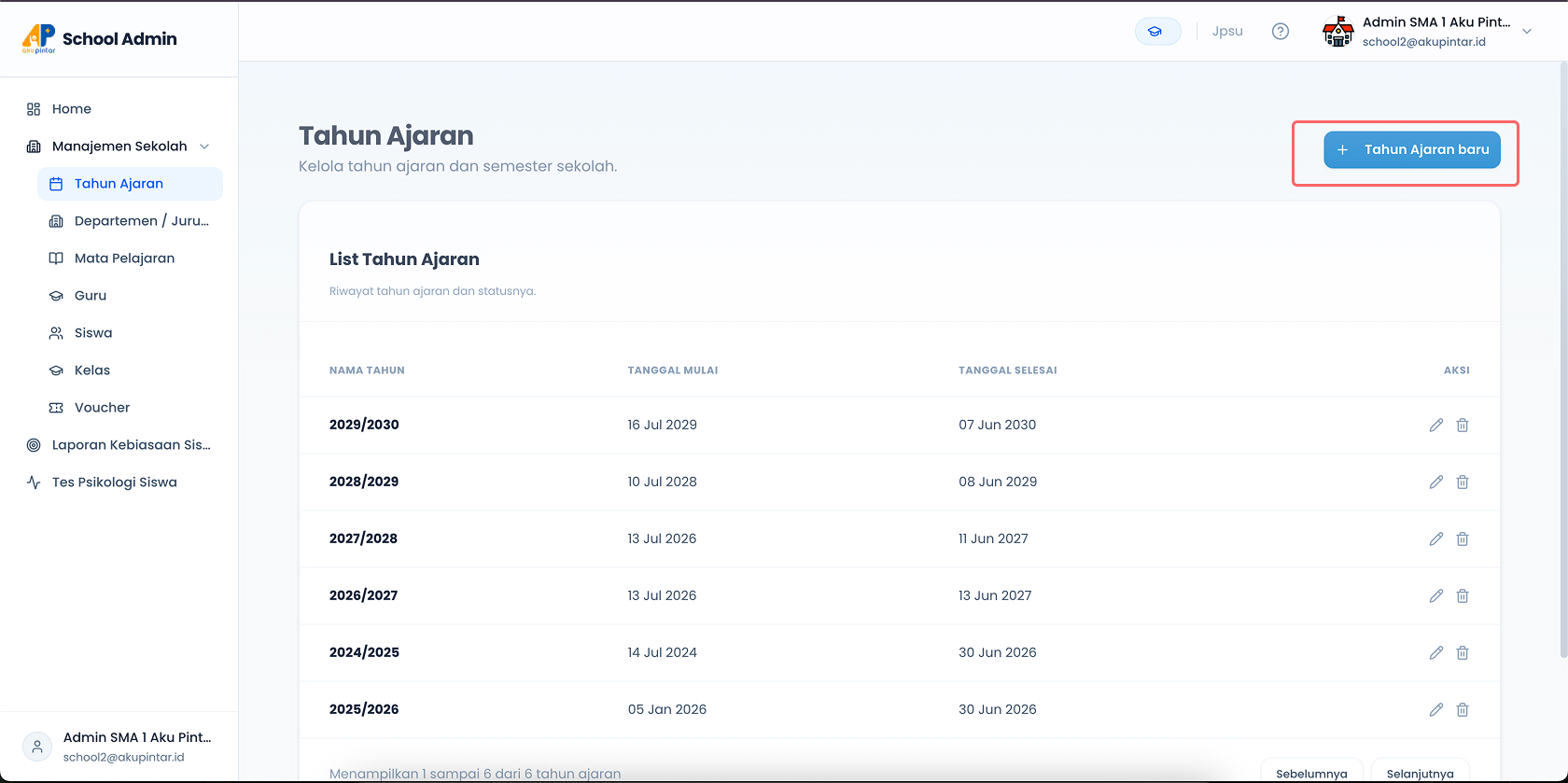
- Klik tombol Tambah Tahun Ajaran.
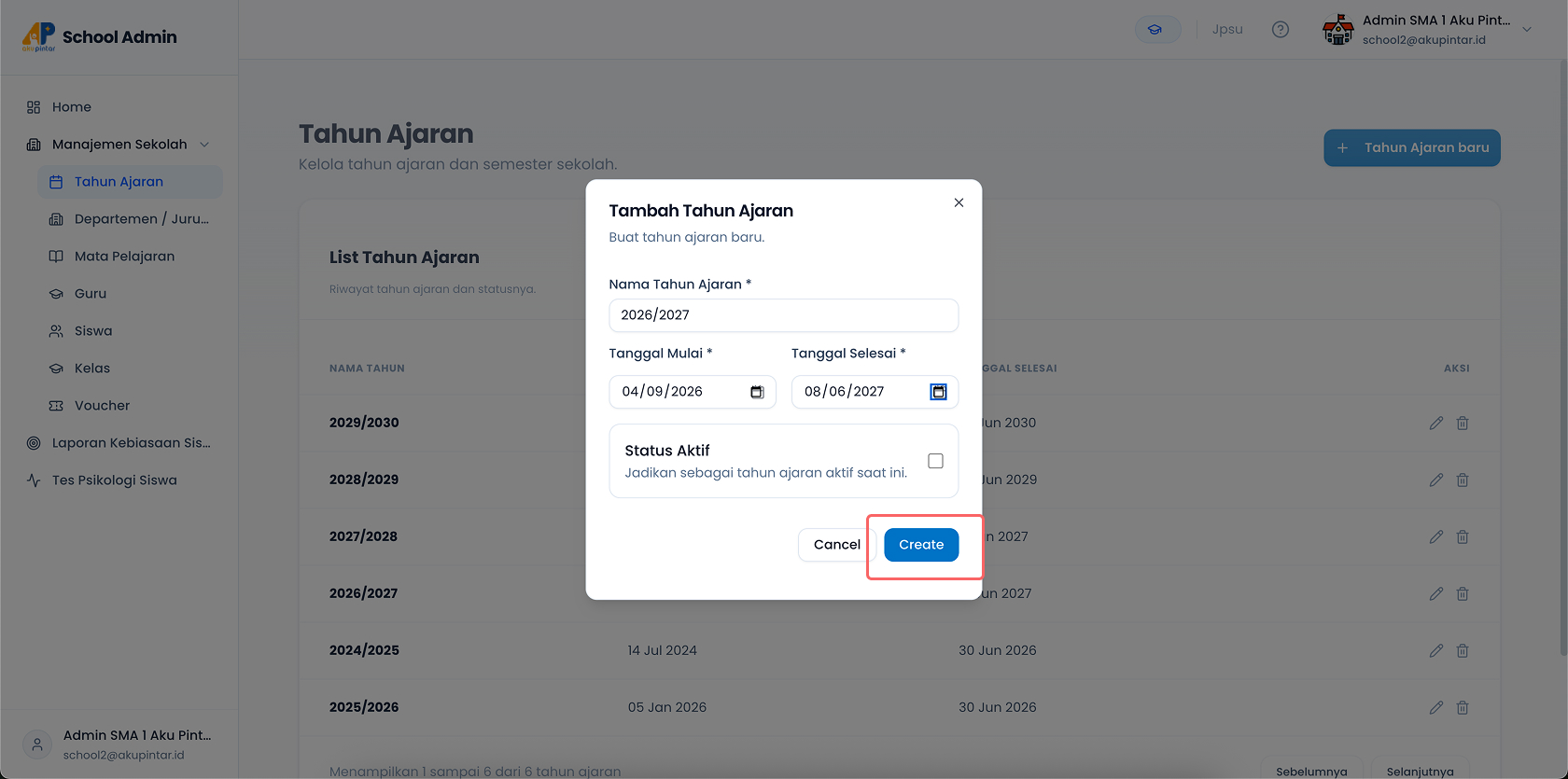
- Isi data tahun ajaran dengan benar, lalu klik Create (atau Simpan).
Menambahkan Departemen/Jurusan
- Buka menu Manajemen Sekolah, lalu klik Departemen/Jurusan.
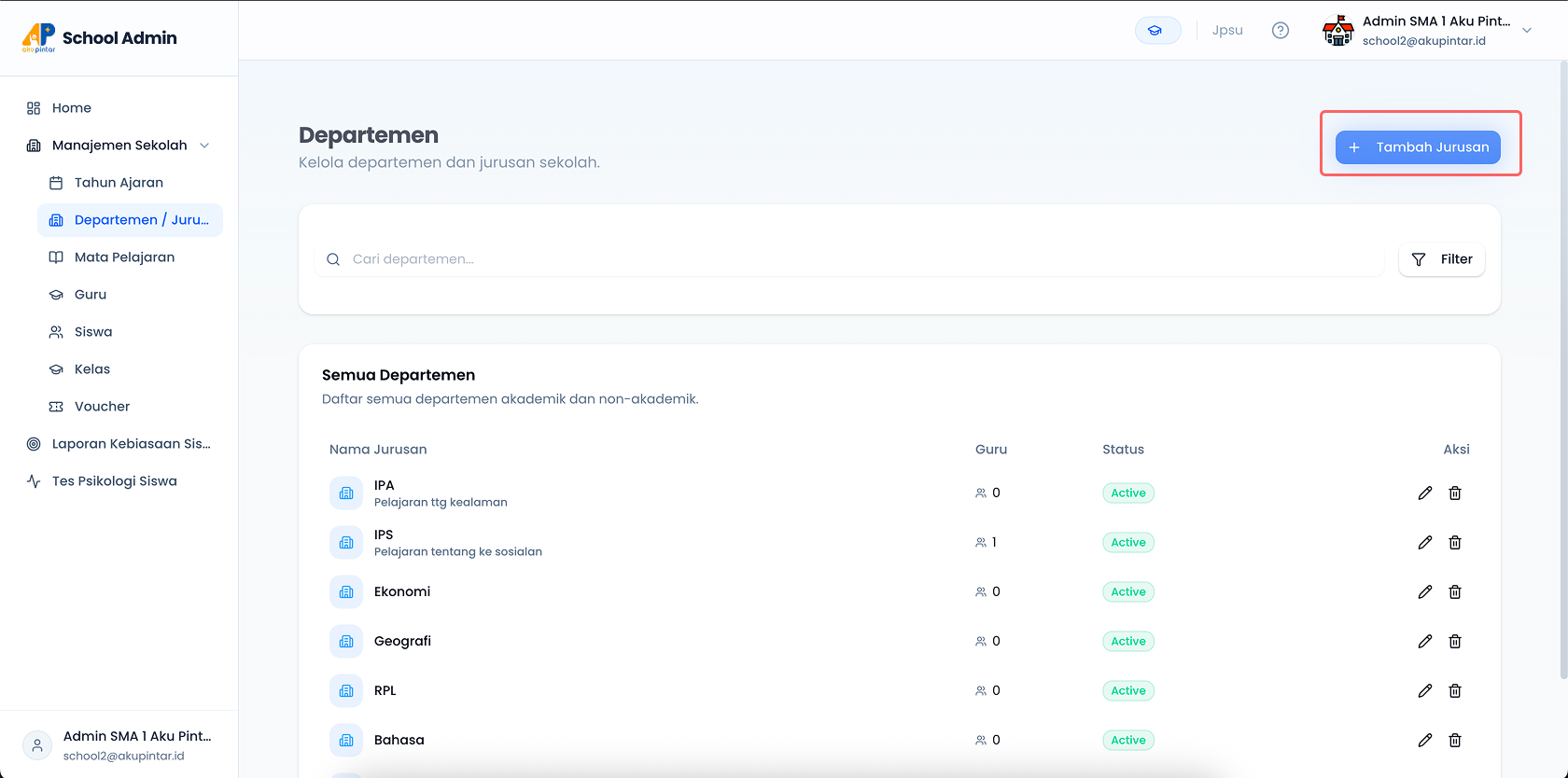
- Klik tombol Tambah Jurusan.
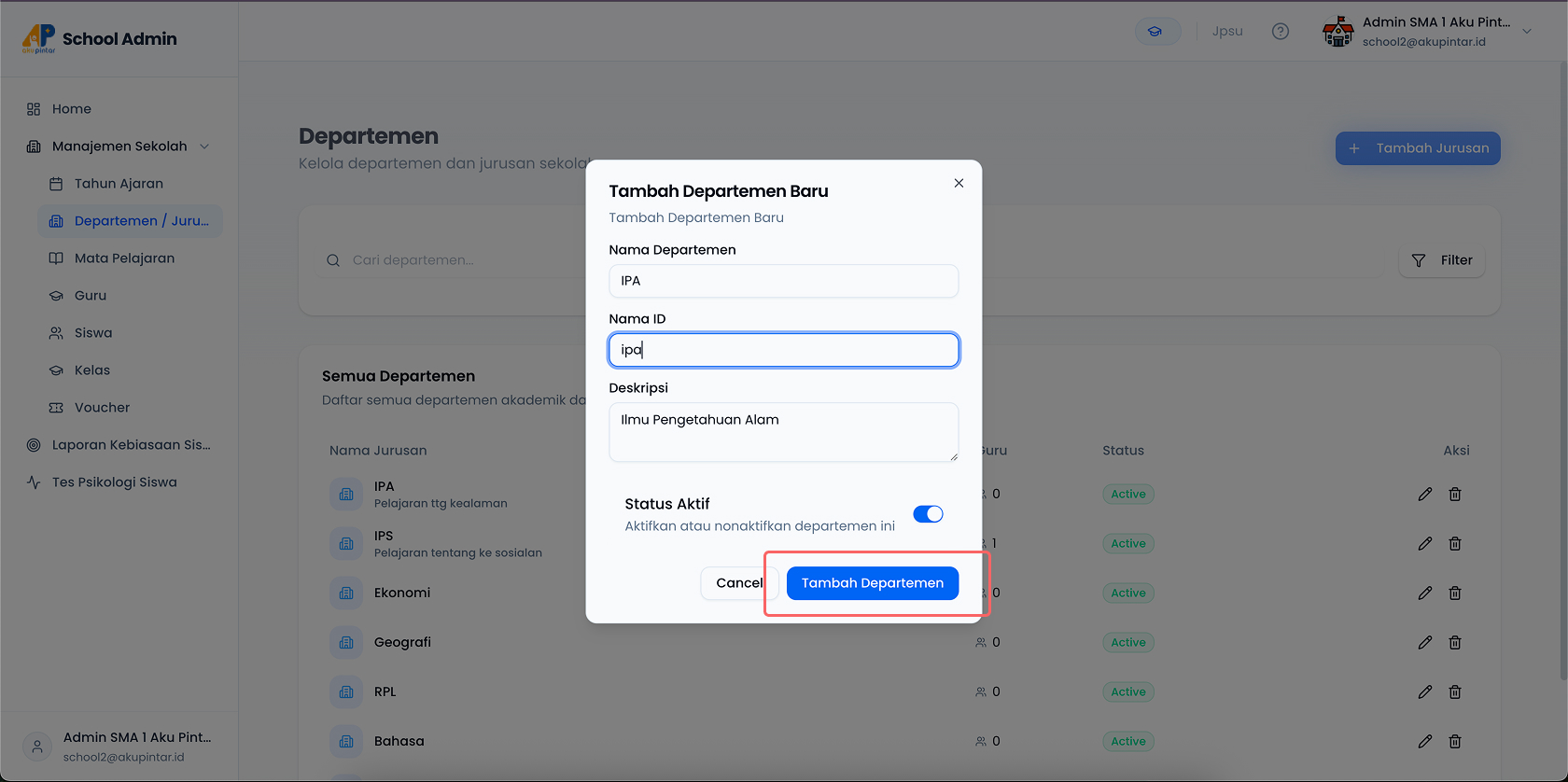
- Lengkapi data departemen atau jurusan yang sesuai, kemudian klik Tambah Departemen.
Membuatkan Akun untuk Guru
Bagi guru yang belum mempunyai akun Aku Pintar Guru, Anda dapat membuatkannya dengan mengikuti langkah-langkah berikut:
- Buka menu Manajemen Sekolah, lalu klik Guru.
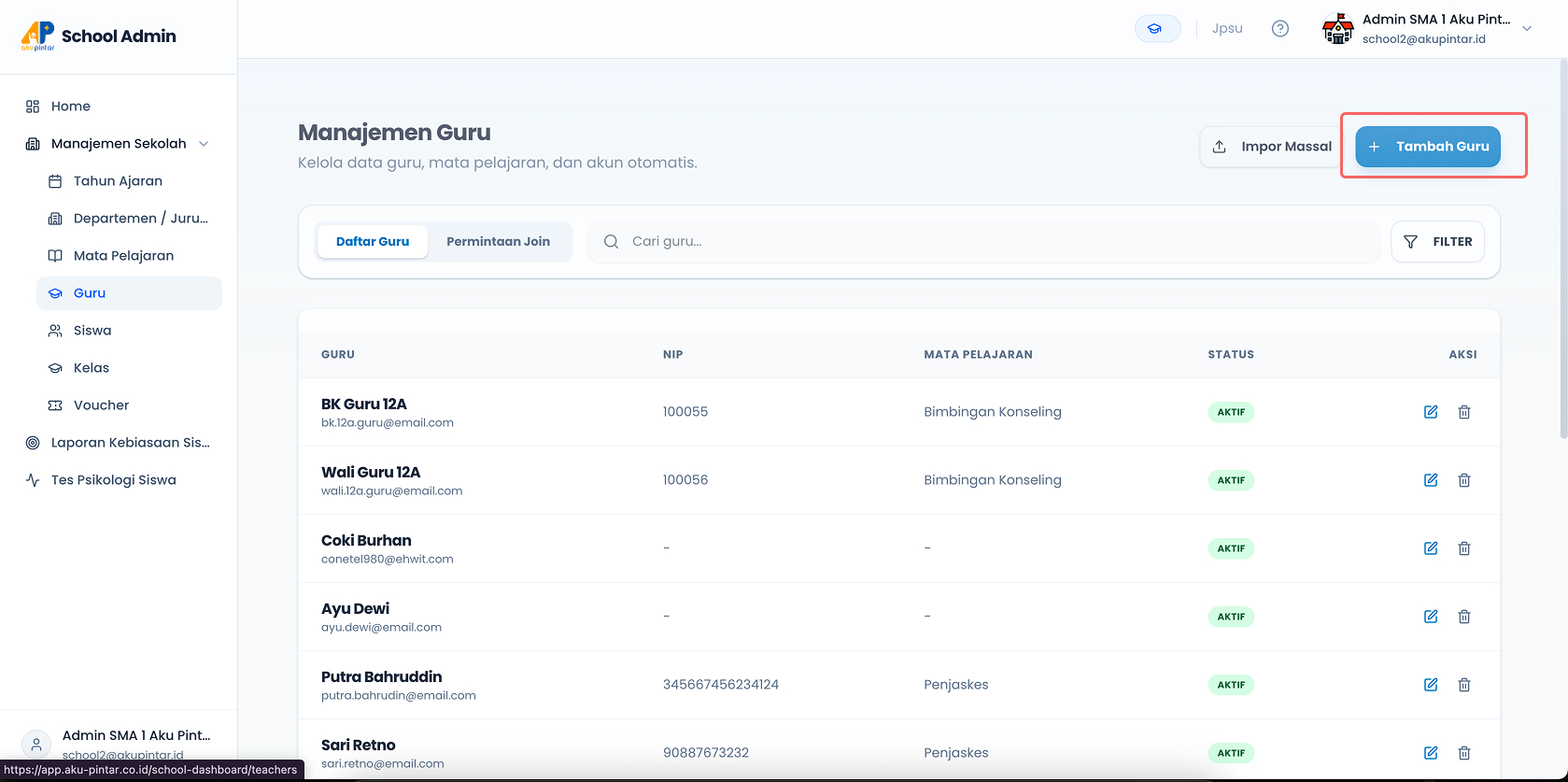
- Klik tombol Tambah Guru.
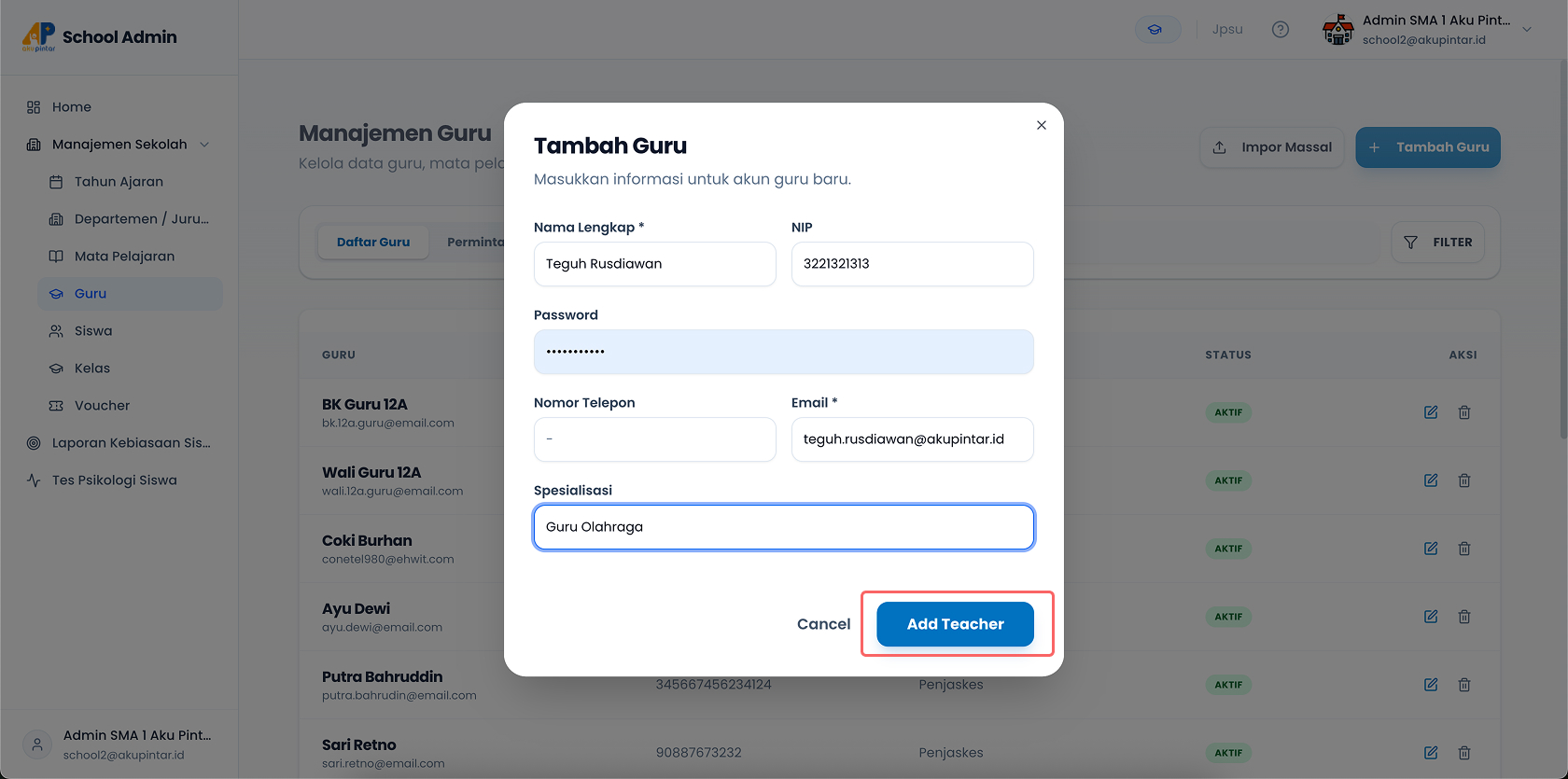
- Lengkapi data guru tersebut. Anda dapat memasukkan email aktif guru, atau membiarkan kolom email tersebut kosong agar sistem membuatkan email secara otomatis. Untuk kata sandi (password), Anda bisa membuatkannya sendiri atau membiarkan kolom tersebut kosong agar di-generate otomatis oleh sistem. Jika sudah, klik Add Teacher.
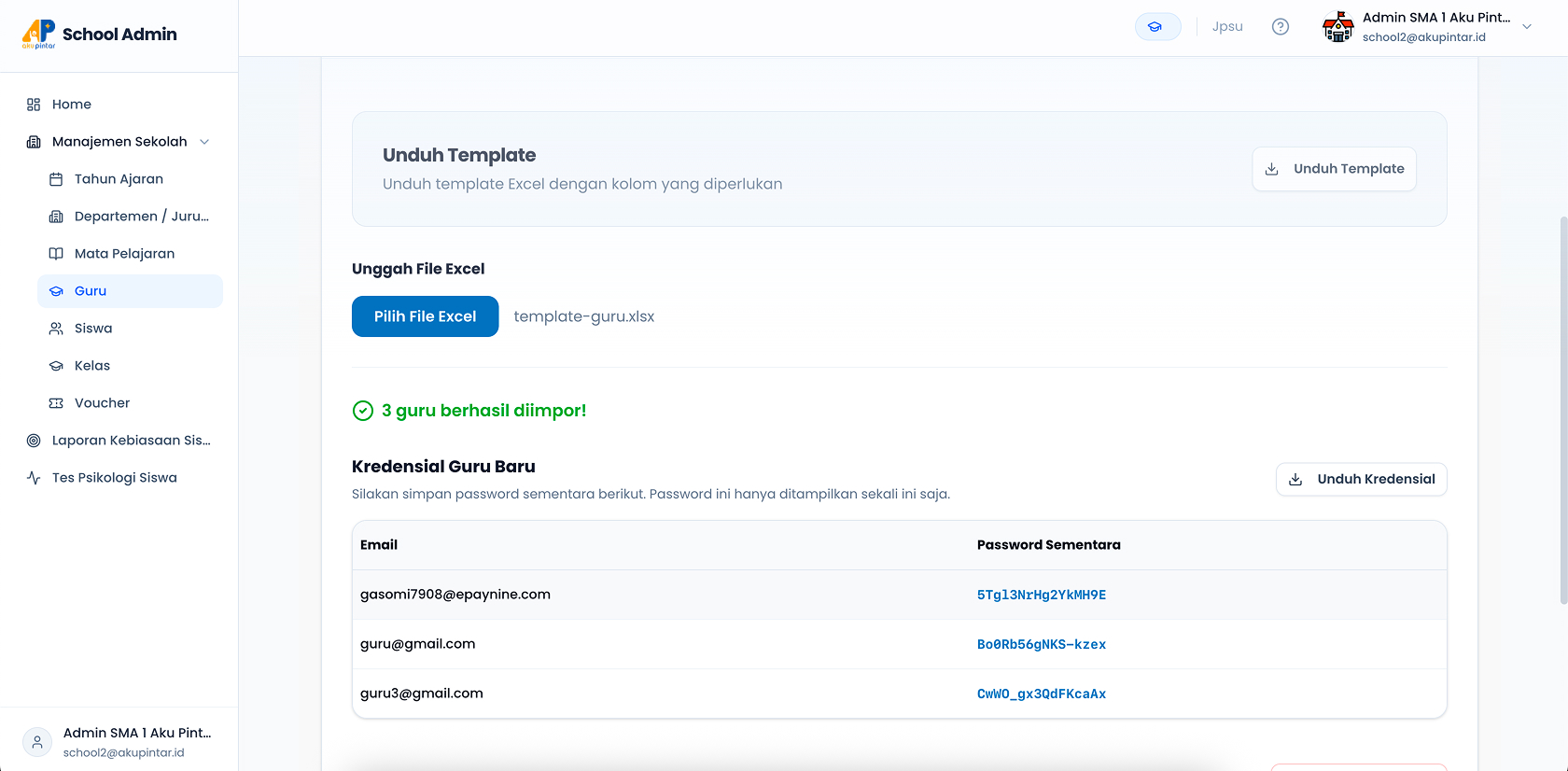
- Alternatif lainnya, Anda dapat menambahkan data guru secara massal dengan mengunduh template yang telah disediakan, lalu mengisi data sesuai formatnya.
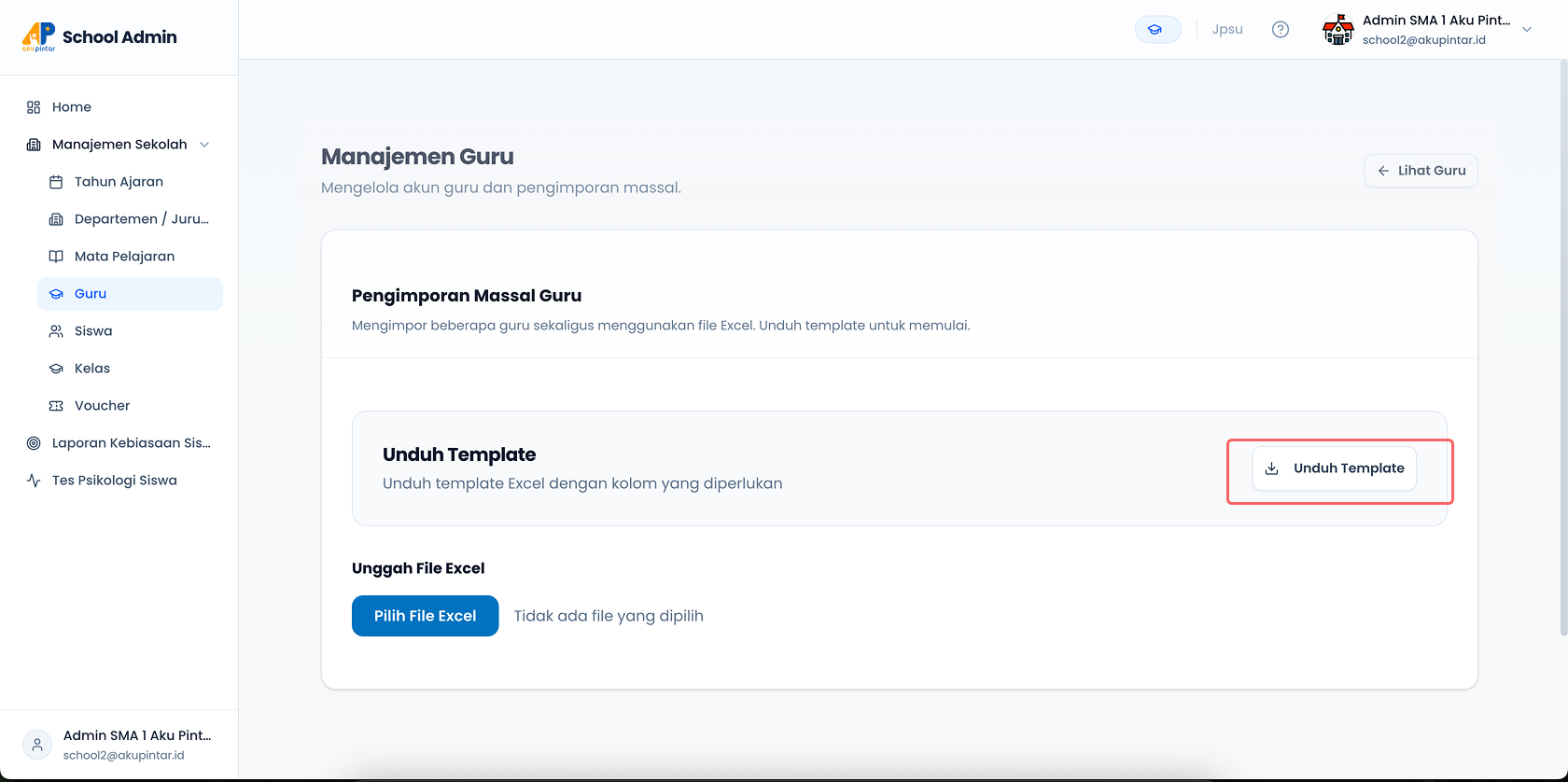
- Pilih file template yang sudah diisi, lalu unggah (upload). Data akan diproses dan hasilnya akan otomatis muncul di daftar guru.
Menerima Permintaan Bergabung dari Guru
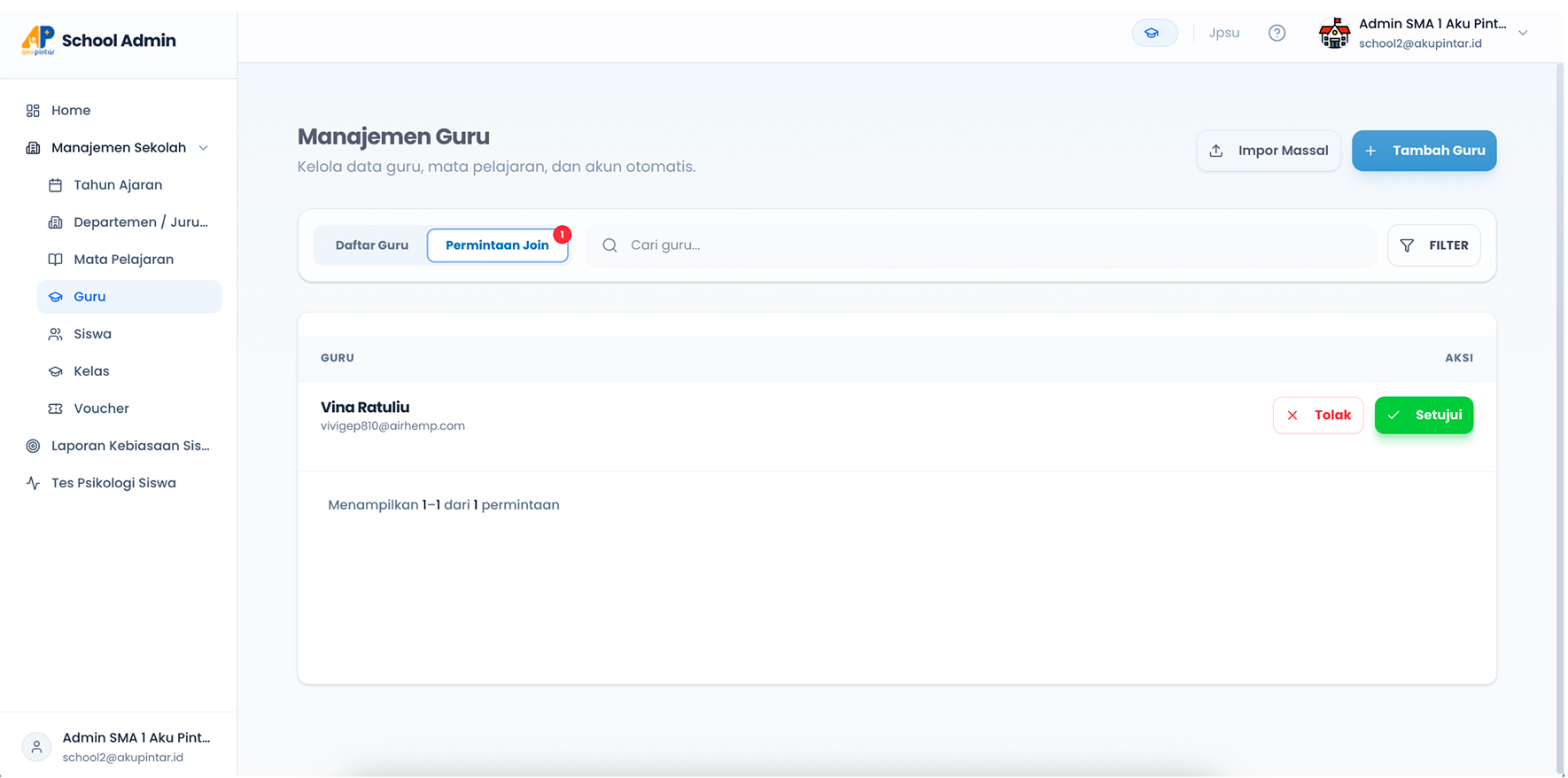
Guru yang sudah membuat akun secara mandiri dapat mengirimkan permintaan untuk bergabung ke sekolah Anda. Berikut adalah cara menyetujuinya:
- Buka menu Manajemen Sekolah, lalu klik Guru.
- Buka tab Permintaan Join, lalu klik Setujui atau Tolak pada nama guru yang mengajukan permintaan bergabung.
Menambahkan Kelas & Mengatur Penugasan Guru
- Buka menu Manajemen Sekolah, lalu klik Kelas.
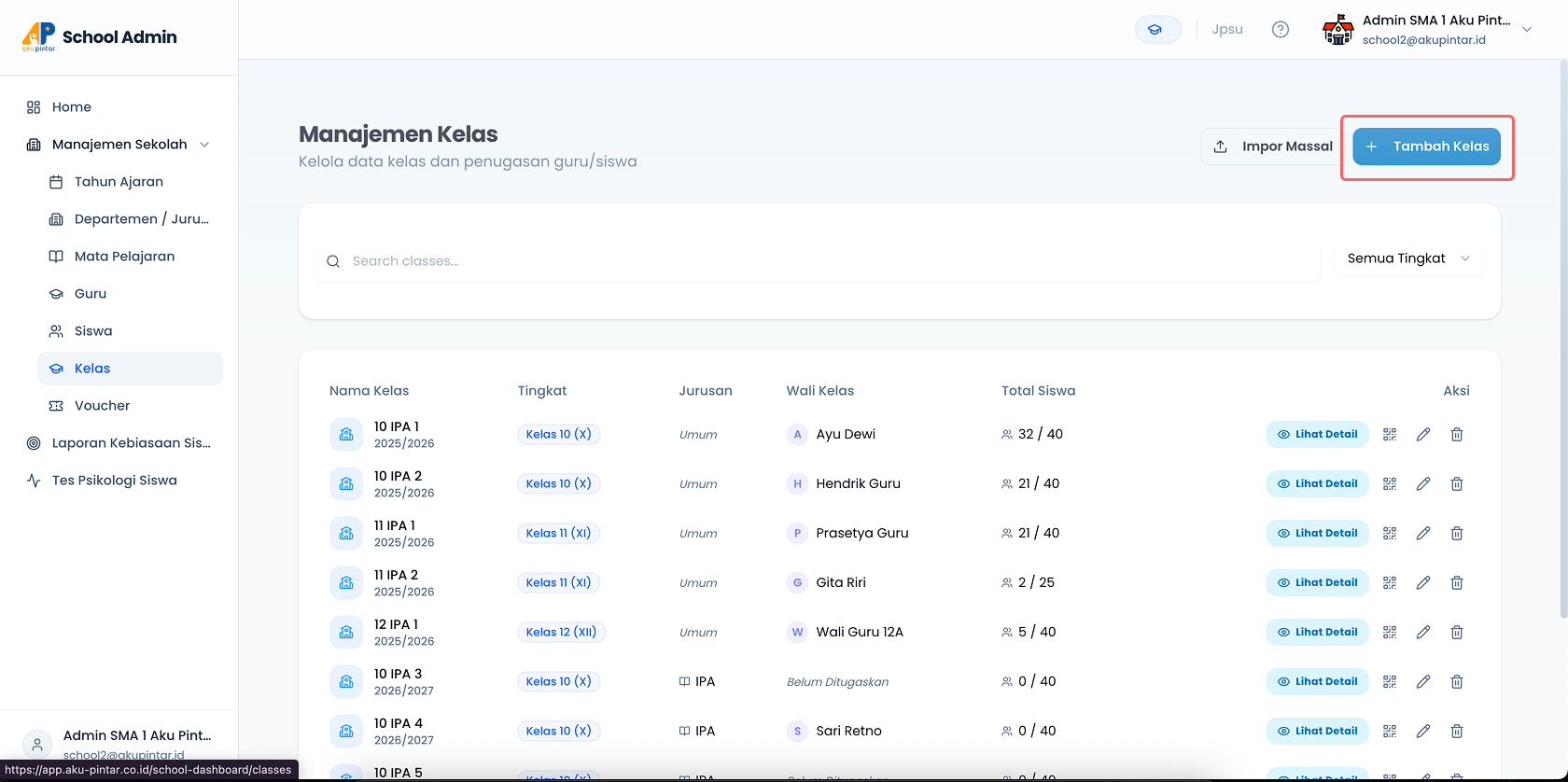
- Klik tombol Tambah Kelas.
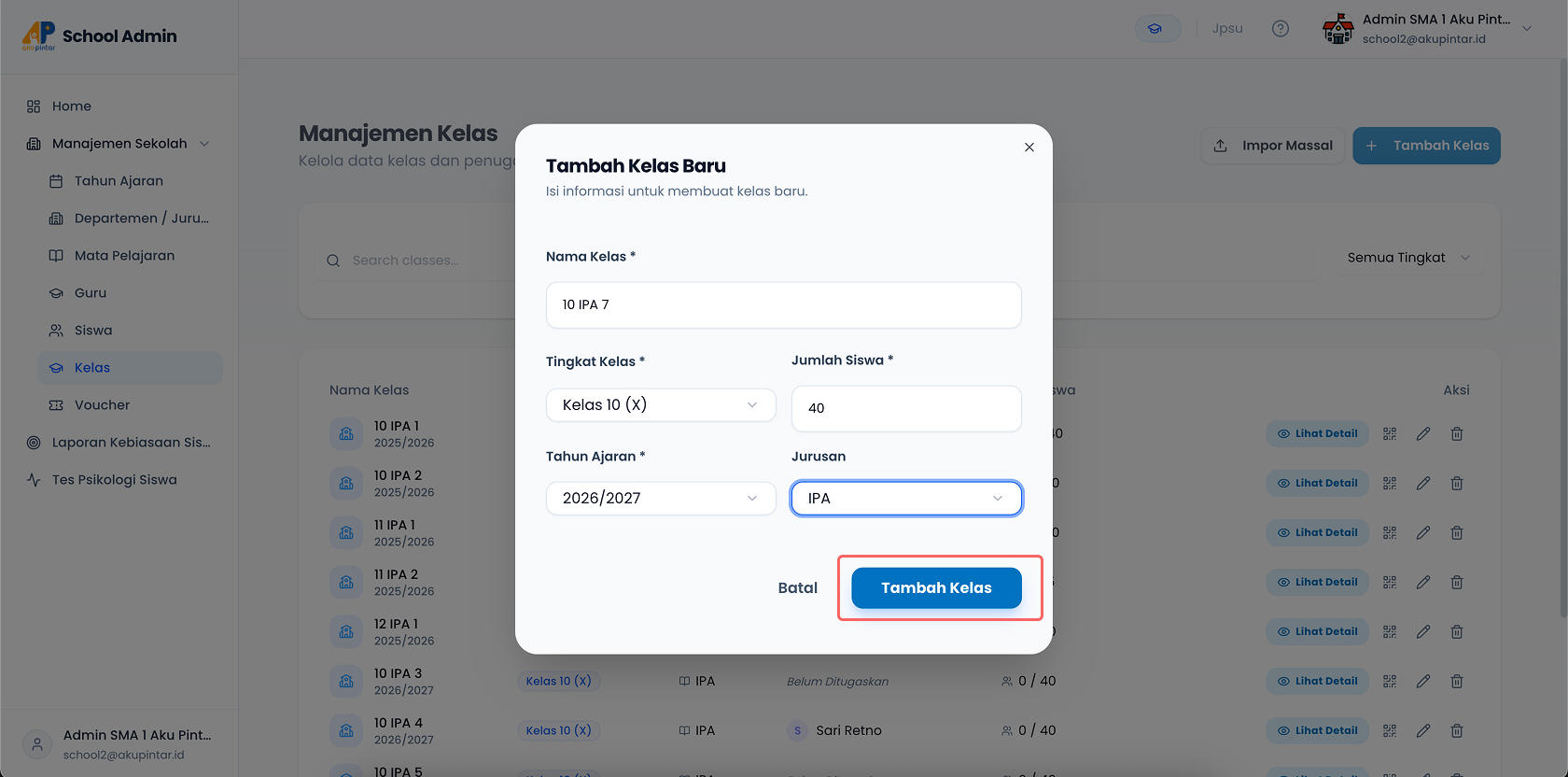
- Lengkapi data informasi kelas, lalu klik Tambah Kelas.
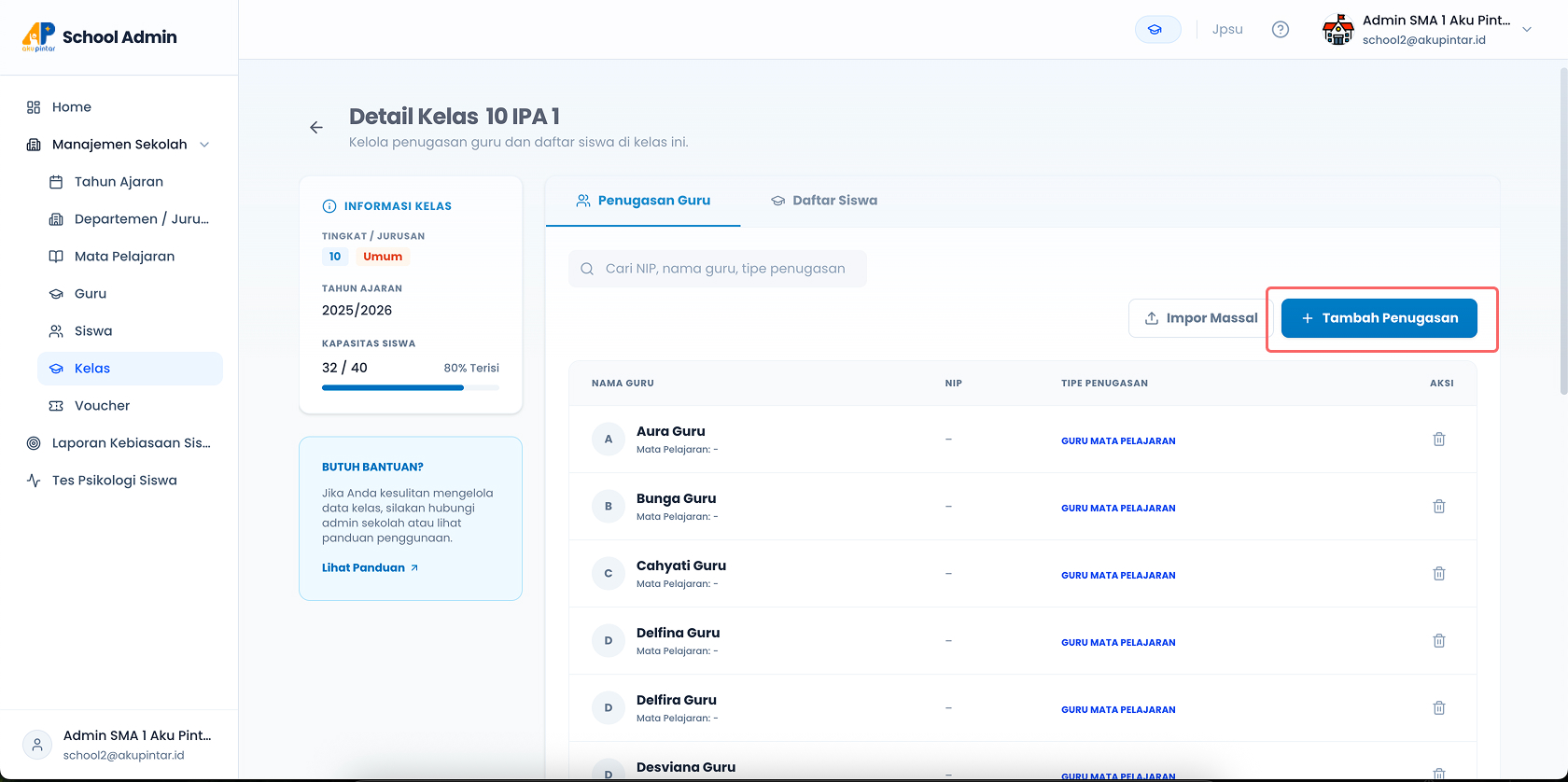
- Untuk menentukan penugasan guru, klik pada salah satu kelas yang telah dibuat, kemudian klik Tambah Penugasan.
- Pilih nama guru yang ingin ditugaskan, lalu tentukan peran untuk guru tersebut (misalnya: Wali Kelas, Guru Mata Pelajaran, atau Guru BK).
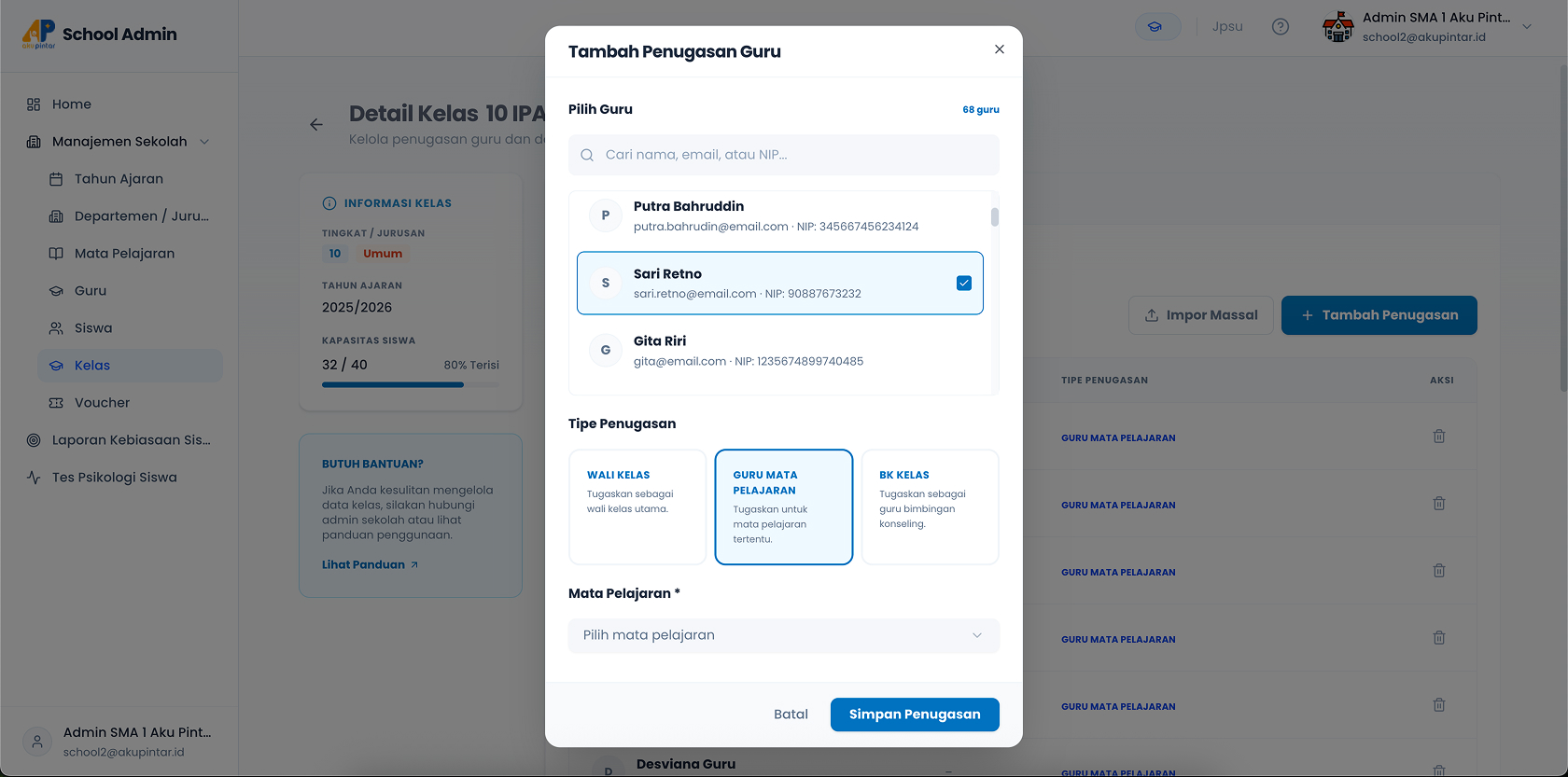
Peran Khusus Guru
- Wali Kelas: Dapat memberikan persetujuan kepada siswa yang meminta bergabung ke sekolah.
- Guru BK: Dapat mengajukan permintaan untuk melihat laporan asesmen psikologi siswa.
Membuat QR Code untuk Bergabung ke Kelas
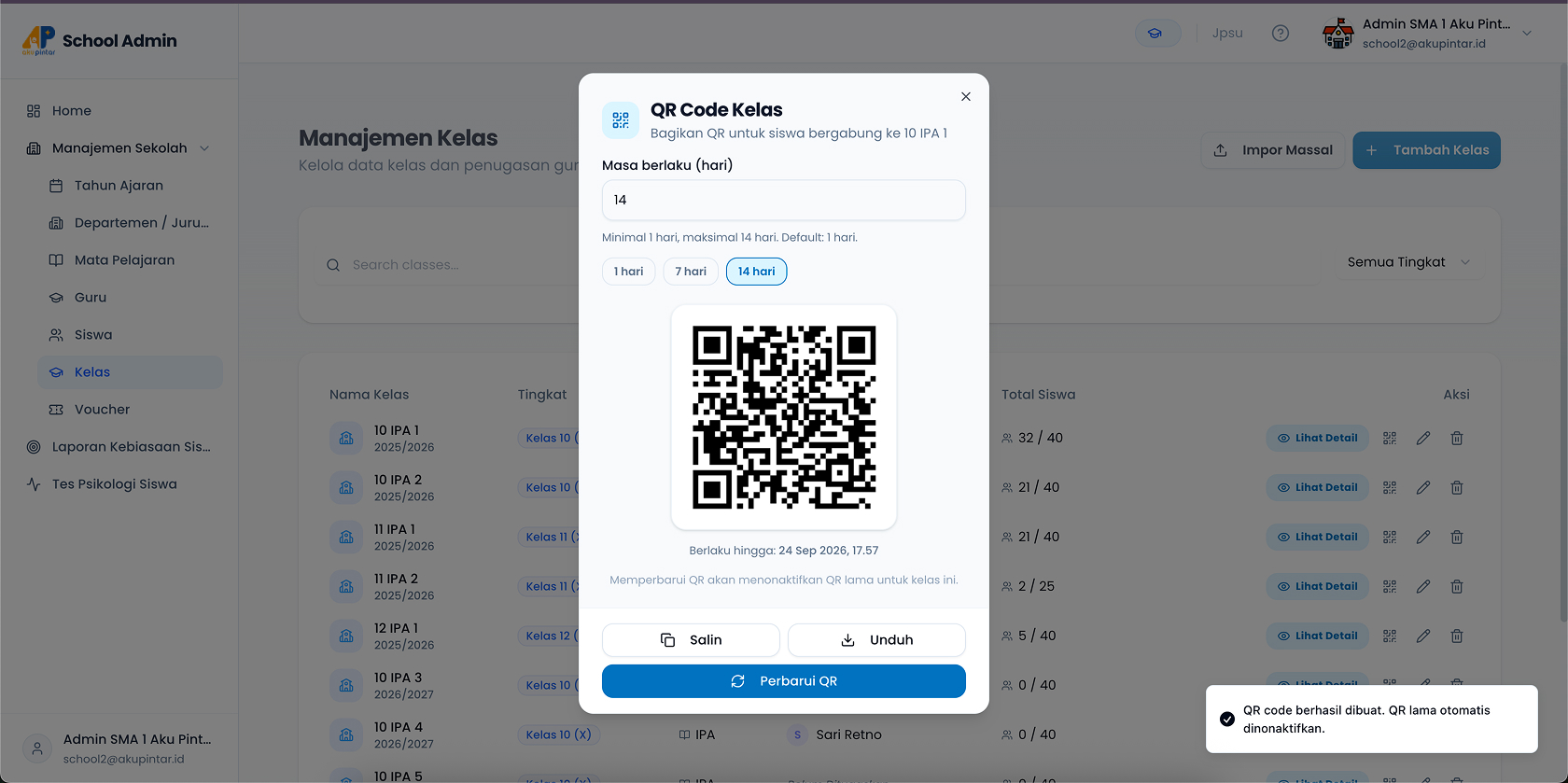
Sebagai admin sekolah, Anda dapat membuat QR Code untuk masing-masing kelas. QR Code ini nantinya dipindai (scan) oleh siswa agar mereka dapat bergabung ke sekolah dan kelas tersebut. Berikut adalah langkah-langkahnya:
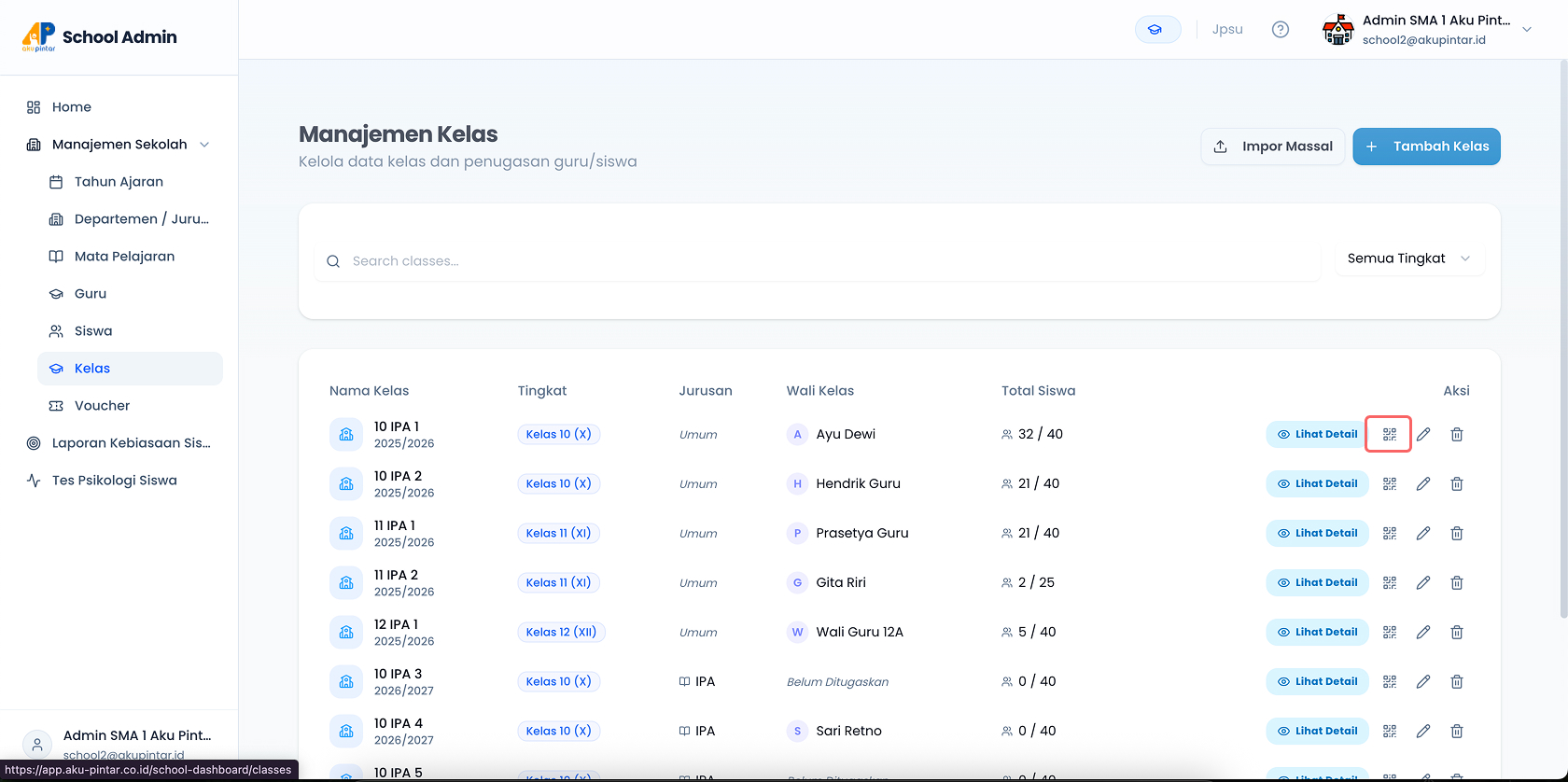
- Pada menu Kelas, Anda akan melihat tombol QR Code pada daftar masing-masing kelas. Klik tombol QR Code tersebut.
- Tentukan masa aktif QR Code kelas tersebut (rentang masa aktif antara 1 hingga 14 hari).
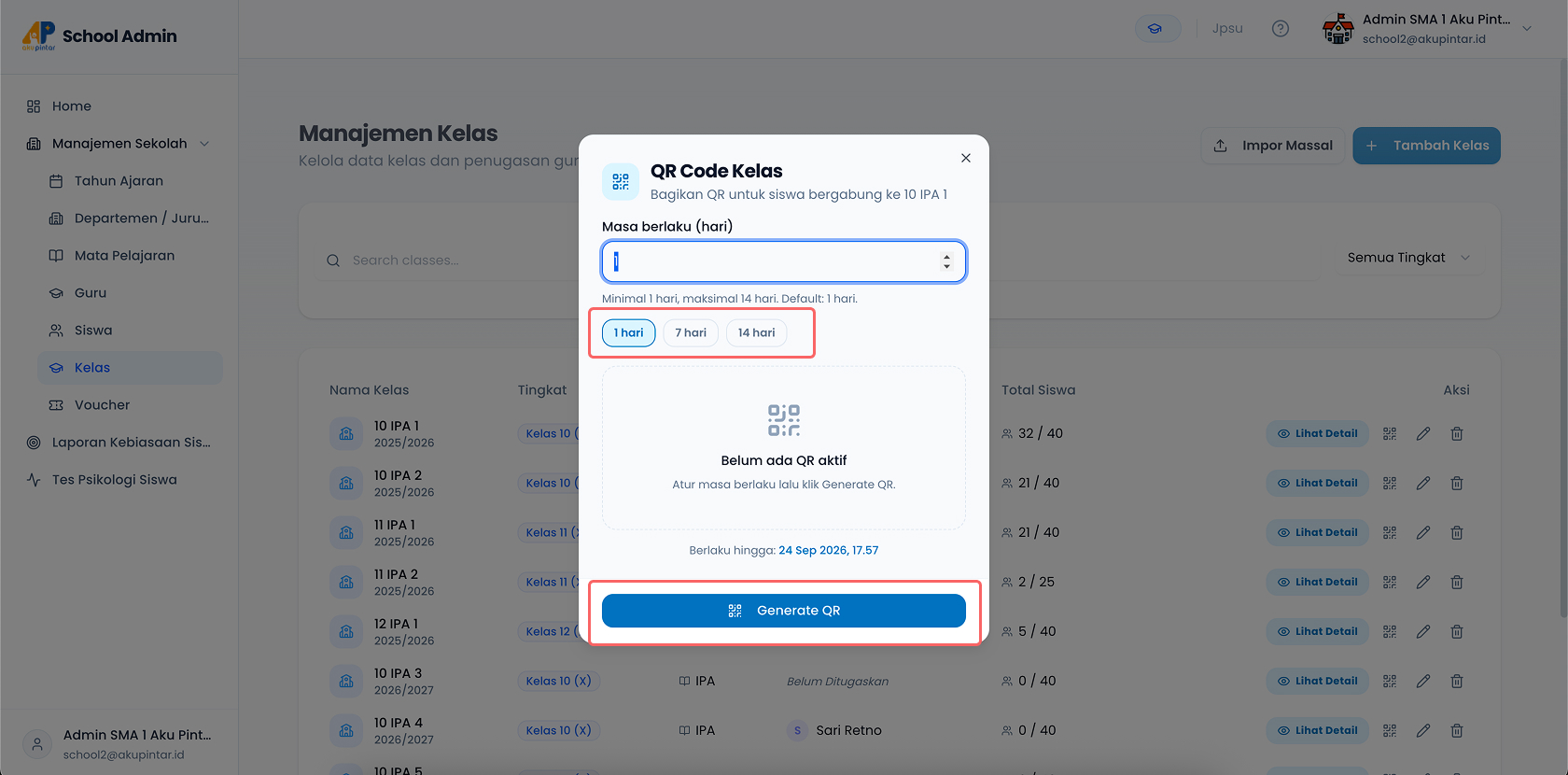
- QR Code berhasil dibuat! Wali Kelas kini dapat melihat dan mengakses QR Code tersebut langsung melalui akun mereka untuk dibagikan kepada siswa.
Membuatkan Akun untuk Siswa
Bagi siswa yang belum mempunyai akun Aku Pintar, Anda dapat membuatkannya dengan mengikuti langkah-langkah berikut:
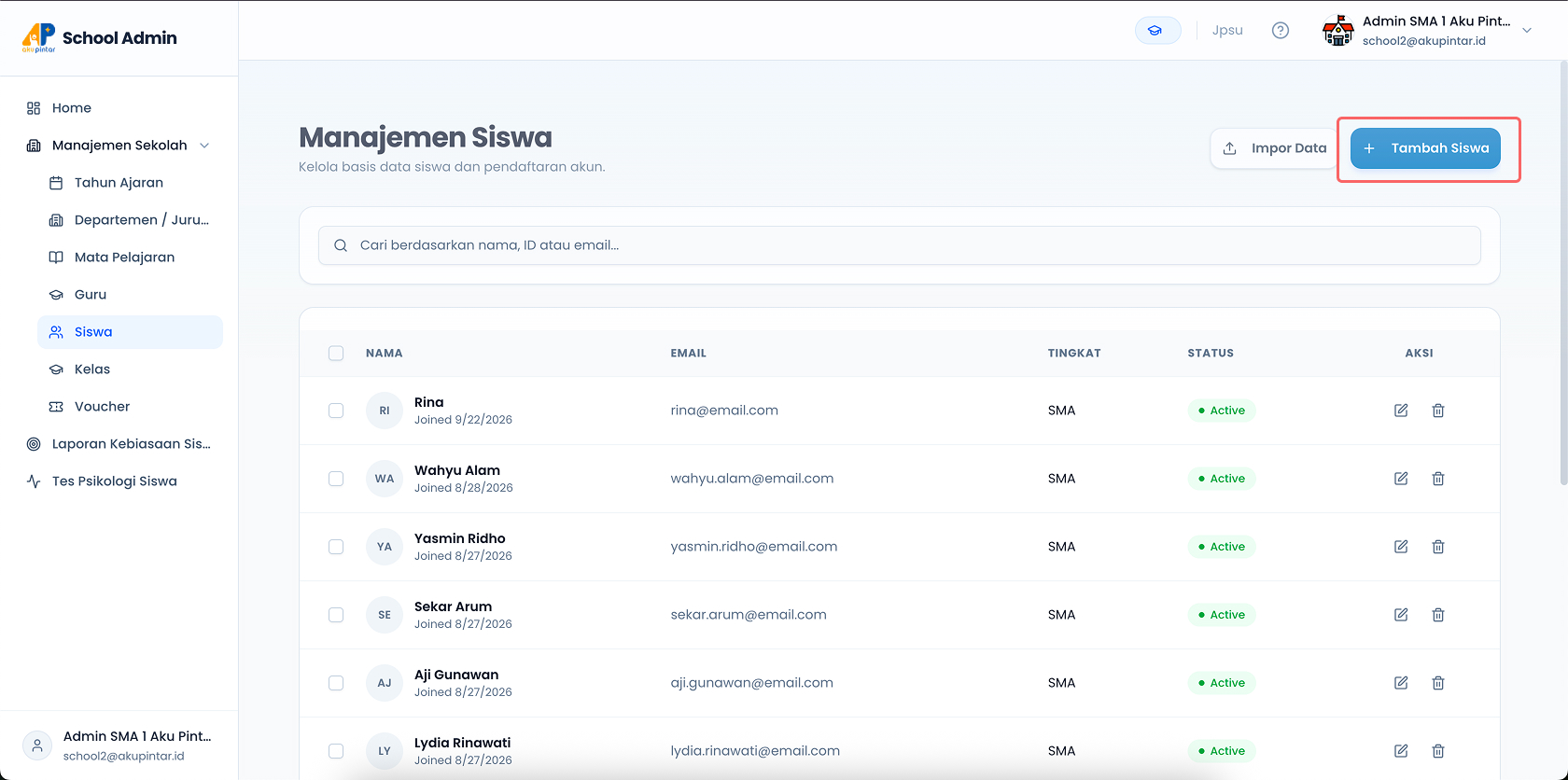
- Buka menu Manajemen Sekolah, lalu klik Siswa.
- Klik tombol Tambah Siswa.
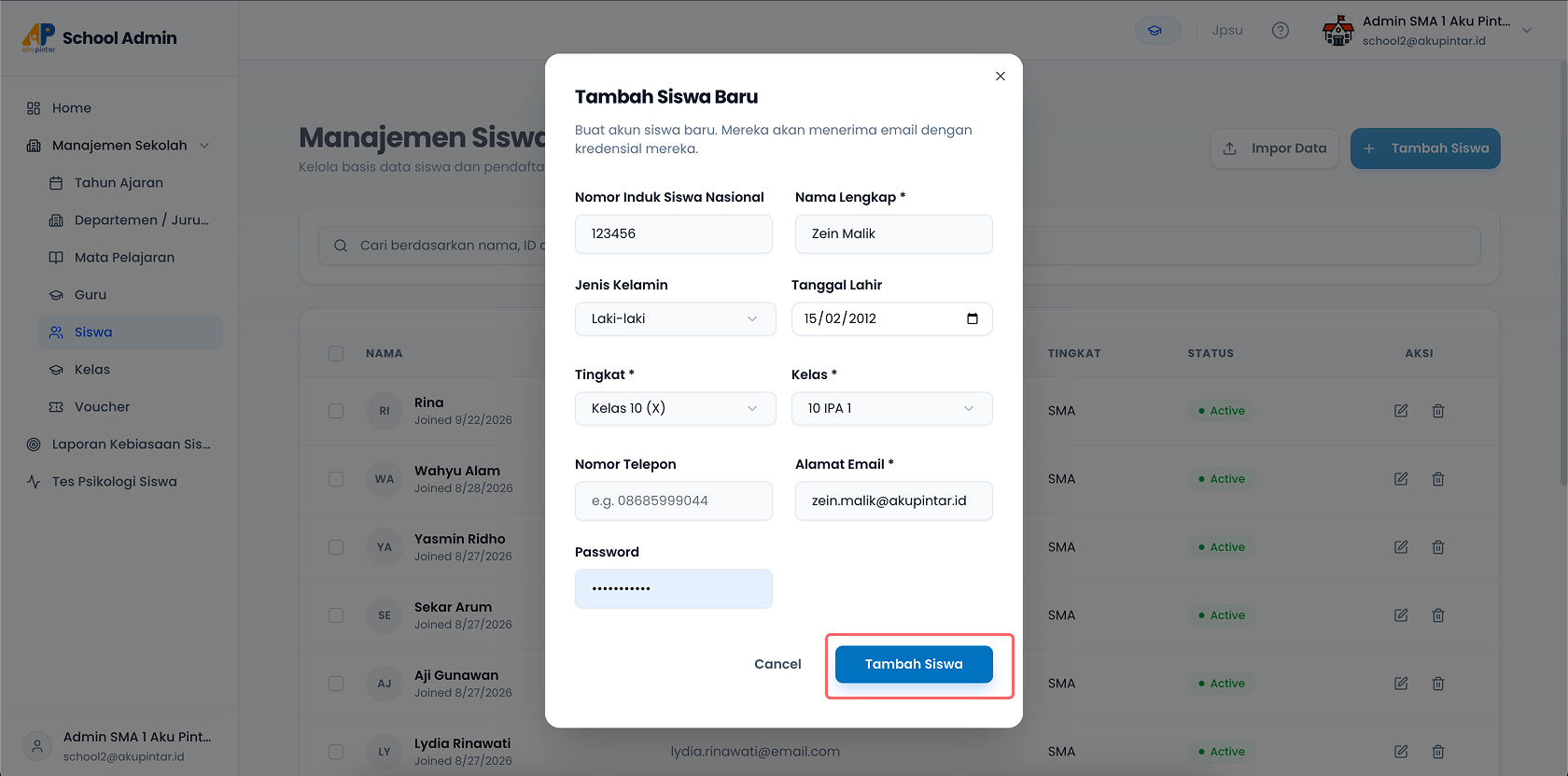
- Lengkapi data siswa. Anda bisa memasukkan email aktif siswa, atau mengosongkannya agar sistem secara otomatis membuatkan email pengganti. Untuk password, Anda juga dapat mengisinya secara manual atau mengosongkannya agar dibuatkan otomatis oleh sistem. Klik Tambah Siswa untuk menyimpan.
- Anda juga dapat menambahkan data banyak siswa sekaligus dengan mengunduh template Excel/CSV yang tersedia, kemudian mengisinya sesuai format.
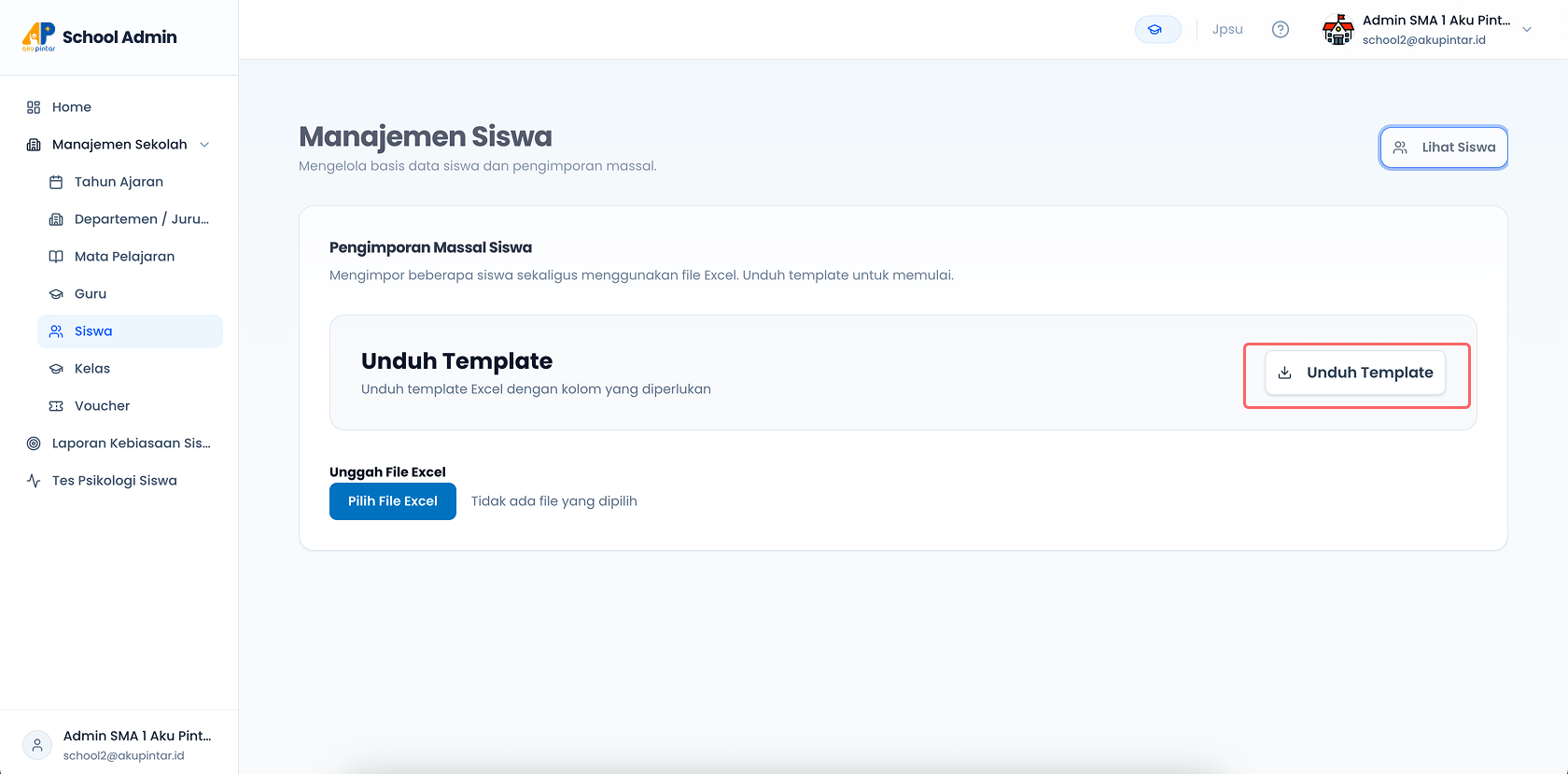
- Pilih file template yang telah diisi, lalu unggah (upload). Sistem akan memproses data tersebut dan menampilkannya pada daftar siswa.Sistem akan memvalidasi data dan menampilkan pratinjau sebelum data disimpan.
- Periksa apakah ada baris yang bermasalah (ditandai merah). Perbaiki data tersebut jika ada.
Pengumuman Sekolah
Anda dapat mengirimkan pengumuman kepada seluruh atau sebagian pengguna di sekolah Anda:
- Buka menu Komunikasi > Pengumuman.
- Klik Buat Pengumuman Baru.
- Tulis judul dan isi pengumuman.
- Pilih target penerima: Semua Pengguna, Hanya Siswa, Hanya Guru, atau Kelas Tertentu.
- Klik Terbitkan. Pengumuman akan muncul di dashboard semua pengguna yang dituju.